レビューを検索する
オンラインDTMレッスンに必要な機材と接続方法|ZoomでDAWの音を共有する方法も解説
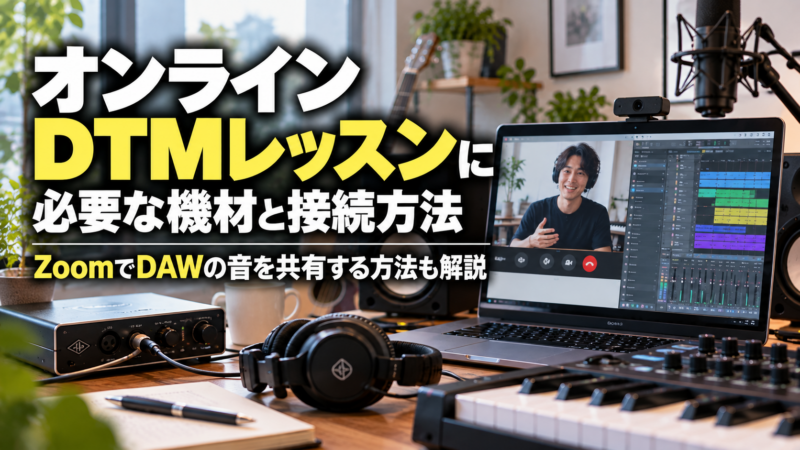
オンラインDTMレッスンは、PCとDAW、インターネット環境があれば始められる場合があります。
一方でギターや歌を講師へ聞かせる場合は、オーディオインターフェースやマイクなど追加の機材が必要です。
さらにDAWの音を講師へ送るには、楽器の接続だけでなくZoomなどの音声共有設定も確認する必要があります。
オンラインDTMレッスンで使う機材と、DAWや楽器の音を講師へ届ける接続方法まで順番に解説します。
サウンドハウスなら3,000円以上で送料無料!

>> サウンドハウス
- オンラインDTMレッスンに必要な機材
- 一番簡単なオンラインDTMレッスンの接続方法
- オーディオインターフェースを使う接続方法
- オーディオインターフェースは必要?
- DAWの音を講師へ共有する方法
- ZoomでDTMレッスンを受ける場合の音声設定
- マイクと会話音声はどうする?
- ヘッドホンを使った方がいい理由
- ギターを使ったオンラインDTMレッスンの接続
- ボーカルを使う場合の接続
- MIDIキーボードは必要?
- ネット回線は有線とWi-Fiのどちらがいい?
- オンラインDTMレッスン前の接続チェック
- オンラインDTMレッスンではスクールごとに必要環境が違う
- オンラインDTMレッスンでよくある質問
- オンラインDTMレッスンは受講内容に合わせて機材と接続を選ぶ
オンラインDTMレッスンに必要な機材
オンラインDTMレッスンで全員にオーディオインターフェースや外部マイクが必要になるわけではありません。
DAW操作や打ち込みを習うだけなら、PCとDAW、ネット回線、通話アプリ、イヤホンまたはヘッドホンから始められます。
ギターや歌を録音する場合はオーディオインターフェースやマイクを加え、受講内容に合わせて必要な機材を増やします。
最初からすべてを購入せず、レッスンで実際に使う機能を確認してから機材を揃える方法でも十分です。
| 機材 | 必要度 | 主な用途 |
|---|---|---|
| PC | 必須 | DAWとオンライン通話を使用 |
| DAW | 必須 | 作曲・録音・MIXなどの音楽制作 |
| インターネット環境 | 必須 | 通話・画面共有・音声共有 |
| Zoomなどの通話アプリ | 必須 | 講師との通話や画面共有 |
| イヤホン・ヘッドホン | 推奨 | 講師の声とDAW音の確認・回り込み対策 |
| オーディオインターフェース | 用途次第 | ギター・マイク入力と録音 |
| マイク | 用途次第 | 会話・歌・楽器の収音 |
| MIDIキーボード | 任意 | メロディ・コード・リアルタイム入力 |
| モニタースピーカー | 任意 | 制作やMIXのモニター |
| Webカメラ | スクール次第 | 顔や手元を映す・映像通話 |
必要度が「用途次第」の機材は、オンラインレッスンそのものではなく録音する内容によって必要性が変わります。
Webカメラはスクールや受講方法によって必要性が異なり、PC内蔵カメラで受講できる場合もあります。
受講内容によって必要な機材が変わる
必要な機材は、DAW操作だけを習う場合とギターや歌まで講師へ聞かせる場合で大きく変わります。
オンラインレッスンへ申し込む前に、どこまで実演するのかを確認すると機材を選びやすくなります。
- DAW操作だけ習う
DAWの使い方やMIDI打ち込みが中心なら、PC内だけでレッスンを進められる場合があります。 - DAWの音も講師へ聞かせる
画面共有に加えてコンピューター音声を共有し、講師側でもDAWの再生音を確認できる状態にします。 - ギターや歌も聞かせる
ギターや外部マイクをPCへ入力するため、必要に応じてオーディオインターフェースやケーブルを追加します。
受講内容を3段階で分けると、オーディオインターフェースや外部マイクを最初から全員が用意する必要はありません。
一番簡単なオンラインDTMレッスンの接続方法
DAW操作や作曲方法を画面共有しながら習うだけなら、オーディオインターフェースを使わない構成から始められます。
PCでDAWとZoomなどの通話アプリを同時に開き、イヤホンまたはヘッドホンで講師の声とPCの音を確認します。
外部の楽器やマイクを録音しない場合は、最初から録音用の機材を追加する必要はありません。
会話にはPC内蔵マイクを使える場合もあるため、まず手持ちのPCだけで受講できるか確認しましょう。
最小構成の接続
- PC DAW・Zoom 制作・通話・画面共有
- MONITOR ヘッドホン DAW音と講師の声を確認
DAWの音も講師へ聞かせる場合は、接続する機材を増やす前にZoomのコンピューター音声共有を確認します。
ギターや歌を扱う段階になったら、次のオーディオインターフェースを使う構成へ広げます。
オーディオインターフェースを使う接続方法
ギターやマイクをDAWへ入力する場合は、オーディオインターフェースをPCとの間に追加します。
オーディオインターフェースは楽器やマイクの信号をPCへ送り、DAWへの録音やヘッドホンでのモニターに使います。
オンラインレッスン専用の機材ではないため、普段のDTMや宅録で使用している機材をそのまま利用できます。
ギター入力やマイク入力だけでなく、ダイレクトモニターやループバックの有無も機種によって異なります。
オーディオインターフェースを使う接続
- INPUT ギター・マイク
-
AUDIO
オーディオ
インターフェース - DTM PC・DAW 録音・再生
MONITOR
オーディオインターフェース → ヘッドホン
ヘッドホンをオーディオインターフェースへ接続すれば、入力している楽器とPCから戻る音を同じ場所で確認できます。
オンライン用途も含めて新しく用意するなら、ギター入力やマイク入力に加えてループバック対応の有無も確認できます。
YAMAHA UR12MK3はギター入力とマイク入力、ダイレクトモニター、ループバックに対応したモデルです。


機種ごとの違いは、ギター用オーディオインターフェースおすすめ14選で比較しています。
研究所で約5年間使っているVOLT 476の接続例は、Universal Audio VOLT 476の使い方で確認できます。
オーディオインターフェースは必要?
オンラインDTMレッスンだからという理由だけで、オーディオインターフェースが必須になるわけではありません。
必要性はオンライン通話の有無ではなく、レッスン中に外部の楽器やマイクをPCへ入力するかで変わります。
すでにPC内だけで作曲している場合は、手持ちの環境で受講できるか先に確認すると余計な購入を減らせます。
オーディオインターフェースが必要になる場面と不要な場面を分けると、判断しやすくなります。
オーディオインターフェースが不要な場合
DAW操作やMIDI打ち込みを中心に習う場合は、外部の音をPCへ入力しないためオーディオインターフェースを使わず進められます。
PC内のソフト音源や録音済みデータだけを扱うレッスンなら、DAWと通話アプリの設定が中心になります。
- DAW画面の操作方法だけを習う
- MIDI打ち込みを中心に習う
- PC内のソフト音源だけを使う
- 完成した音源をコンピューター音声共有で聞かせる
外部入力を使わない内容なら、オンラインレッスンのためだけにオーディオインターフェースを追加する必要はありません。
オーディオインターフェースが必要になりやすい場合
ギターやXLRマイクなどのアナログ信号をDAWへ入力する場合は、オーディオインターフェースを使います。
録音する機材によって必要な入力端子が異なるため、レッスンで扱う楽器やマイクまで確認して選びましょう。
- エレキギターやベースを直接録音する
- ボーカルを外部マイクで録音する
- シンセなど外部機器の音を録音する
- 外部マイクとヘッドホンをまとめて接続する
ループバック機能も全員に必須ではなく、Zoom側のコンピューター音声共有を使える構成があります。
DAWの音を講師へ共有する方法
オンラインDTMレッスンでは、DAW画面を見せるだけでなく再生している音も講師へ届ける必要があります。
Zoomでは画面共有と一緒にコンピューター音声を送れるほか、画面を見せず音声だけを共有する方法もあります。
コンピューター音声の共有ではモノラルとステレオを選べるため、DAWで再生している音源を用途に合わせて共有できます。
マイクでスピーカー音を拾わせる方法を基本にせず、PC内部の音を直接共有すると音声経路を整理しやすくなります。
DAW音を講師へ送る流れ
- DAW DAWの再生音
- SHARE Zoom サウンド・画面共有
- LESSON 講師 画面と音を確認
DAW操作も見てもらう場合は画面とサウンドを共有し、音源だけ聞かせる場合はコンピューターオーディオのみでも共有できます。
DAWの出力方法によっては自分に音が聞こえていても、Zoom側へ同じ音が届かない場合があります。
DAWの音がZoomへ届かない場合
DAWから自分には音が聞こえていても、Zoom側へ同じオーディオ経路で音が送られているとは限りません。
WindowsではDAWがASIOを使う一方、Zoomなどの非ASIOアプリが別のWindowsオーディオ経路を使う構成があります。
音が共有できない場合はZoomだけを変更せず、DAWとPC、オーディオインターフェースの設定を順番に確認します。
- DAWで設定しているオーディオ出力先を確認する
- Zoomで選択しているスピーカーとマイクを確認する
- オーディオインターフェースのルーティングを確認する
- 必要な場合はループバックや専用ミキサーを設定する
ループバック対応機種ではDAWの再生音とマイクや楽器入力をまとめ、Zoomへ送る設定を利用できる場合があります。
ループバックや入出力の設定方法は機種ごとに異なるため、使用しているオーディオインターフェースの公式手順も確認しましょう。
参照元:Zoom公式サポート バックグラウンドミュージックやコンピューターオーディオを共有する/Focusrite公式サポート 非ASIO Windowsアプリ用のWindowsチャンネル、ZoomでFocusriteインターフェースを設定する方法
ZoomでDTMレッスンを受ける場合の音声設定
Zoomは会話を聞き取りやすくするため、通常設定ではマイク音声へノイズ抑制やエコー処理を行います。
会話中心のレッスンでは通常設定を使えますが、マイクから楽器や歌を送る場合は音楽向け設定も確認します。
DAWの再生音をコンピューターサウンドとして共有する方法と、マイク入力へ適用する音楽向け設定は別の機能です。
すべての音楽向け設定を常時ONにせず、会話と演奏、DAW共有のどこへ使う設定なのかを分けて考えます。
| 設定 | 役割 | 確認したい場面 |
|---|---|---|
| ノイズ除去 | 背景ノイズなどを抑える | 会話中心 |
| ミュージシャン用オリジナルサウンド | 音楽向けにマイク処理を変更 | 歌・楽器をマイクから送る |
| Hi-Fi音楽モード | 後処理を減らして音声品質を上げる | 対応機材で音楽を送る |
| ステレオオーディオ | マイク入力をステレオで送る | ステレオ対応機材を使う |
| サウンドを共有 | PCで再生している音を共有 | DAW音を講師へ送る |
ミュージシャン用オリジナルサウンドを有効にすると、通常のノイズ抑制が無効になります。
Hi-Fi音楽モードはZoom公式でも、オーディオインターフェースとマイク、ヘッドホンを使う環境が前提です。
ステレオオーディオはマイク入力側の機能で、画面共有時に選べるステレオのコンピューター音声共有とは別の設定です。
会話だけの時間と演奏を聞かせる時間で設定を分けると、必要以上に音声処理を変更せず使えます。
参照元:Zoom公式サポート プロフェッショナルオーディオの設定、コンピューターオーディオの共有
マイクと会話音声はどうする?
講師との会話だけなら、PC内蔵マイクやイヤホンに付いたマイクでも受講できる場合があります。
歌やアコースティック楽器の音質まで確認してもらう場合は、USBマイクやオーディオインターフェースにつなぐマイクが候補です。
会話用マイクとDAWの再生音は役割が異なるため、Zoomで選択したマイクとコンピューター音声共有を分けて確認します。
すでに会話できる環境がある場合は、オンラインレッスンのためだけに外部マイクを追加する必要はありません。
| 方法 | 向いている使い方 | 追加機材 |
|---|---|---|
| PC内蔵マイク | 講師との会話 | 不要 |
| USBマイク | 会話や外部音の収音 | USBマイク |
| オーディオIF+マイク | 歌・楽器の録音 | IF・マイク・ケーブル |
ボーカルや楽器を録音する場合は、会話用マイクではなくDAWへ録音するための入力方法を基準に選びます。
会話だけなら現在のマイクを使い、必要になった段階で録音用の機材を追加できます。
ヘッドホンを使った方がいい理由
オンラインDTMレッスンでは、スピーカーよりイヤホンやヘッドホンを使うと音声経路を整理しやすくなります。
スピーカーから出した講師の声やDAW音をマイクが再び拾うと、回り込みやエコーの原因になります。
ヘッドホンなら講師の声とDAW音を耳元で確認でき、マイクへ再び音が入りにくい状態を作れます。
特にマイクを使って歌や楽器を送るレッスンでは、入力音と通話音を分けやすくなります。
- 講師の声をマイクへ回り込みにくくする
- DAWの細かな音を確認しやすくする
- オーディオインターフェースから直接モニターする
- Zoomの音楽向け設定を使う環境を作りやすくする
スピーカーでも受講できますが、マイクを同時に使用する場合は音の回り込みが発生していないか確認しましょう。
ギターを使ったオンラインDTMレッスンの接続
エレキギターをDAWへ直接録音する場合は、ギターをオーディオインターフェースの楽器入力へ接続します。
DAW内のアンプシミュレーターを使えば、録音したギターへアンプやキャビネットの処理を加えた音を確認できます。
講師へ聞かせる場合はDAWの再生音をオンライン通話へ共有し、必要に応じてDAW画面も同時に共有します。
実アンプを使う場合はマイク録音やロードボックスなど、普段の宅録方法に合わせてDAWへ入力します。
ギターを直接録音する接続
- INPUT ギター
- AUDIO オーディオIF
- DAW DAW アンプシミュレーター
- ONLINE Zoom 音声・画面共有
- LESSON 講師
アンプシミュレーターの音を講師へ聞かせる場合は、ギターの生音ではなくDAW側で処理した再生音を共有します。
ギターをPCへ録音する方法は、ギター宅録の始め方で接続方法ごとに解説しています。
ボーカルを使う場合の接続
ボーカル録音をレッスンで扱う場合は、マイクをオーディオインターフェースへ接続してDAWへ録音します。
録音後の音程やMIXを確認するだけなら、録音したトラックをDAWから再生して講師へ共有できます。
歌いながら音を確認する場合は、オーディオインターフェースのモニター方法も確認する必要があります。
入力音を直接聞く方法とDAWを通った音を聞く方法では、聞こえる音とレイテンシーが異なります。
ボーカルを録音して共有する接続
- INPUT マイク
- AUDIO オーディオIF
- DAW DAW 録音・MIX
- ONLINE Zoom 音声・画面共有
- LESSON 講師
ダイレクトモニターは入力音をDAWの処理前に確認できるため、ソフトウェア処理による遅延を避けてモニターできます。
一方でDAW側のエフェクトを含めて聞く場合はソフトウェアモニターを使うため、両者の役割を分けて設定します。

動画:Universal Audio公式「How to use Direct Monitoring on Volt USB Audio Interfaces」/参照元:Universal Audio Volt 476 Hardware Manual
MIDIキーボードは必要?
MIDIキーボードはオンラインDTMレッスンの必須機材ではなく、DAWのピアノロールだけでも打ち込みはできます。
鍵盤からコードを確認したい場合や、メロディをリアルタイム入力したい場合はMIDIキーボードが便利です。
レッスン内容がMIXやDAW操作中心なら使用しない場合もあるため、必要になってから追加しても問題ありません。
鍵盤数やパッドなどの機能はオンライン受講の条件ではなく、自分が行う入力方法を基準に選びます。
| 作業 | MIDIキーボード |
|---|---|
| マウスでピアノロール入力 | 不要 |
| コードの確認 | あると便利 |
| メロディのリアルタイム入力 | あると便利 |
| MIX・マスタリング | 基本的に不要 |
MIDI入力を使わないレッスンなら、MIDIキーボードを持っていない状態からでも受講できます。
ネット回線は有線とWi-Fiのどちらがいい?
Zoomは有線とWi-Fiの両方に対応しているため、オンラインDTMレッスンでWi-Fiが使えないわけではありません。
重要なのは回線方式だけではなく、レッスン中に音声や画面共有が途切れず通信できることです。
接続が不安定な場合はルーターとの距離や同時通信を確認し、利用できる環境なら有線接続も候補になります。
Zoom公式では1対1の高品質ビデオで上下600kbps、720pでは上下1.2Mbpsの推奨帯域を案内しています。
画面共有だけなら必要帯域は低くなりますが、実際のレッスンでは音声や映像も同時に使うため通信状態を事前に確認します。
Zoomのライブパフォーマンスオーディオでは通常より高いネットワーク条件が必要となり、有線Ethernetが推奨されています。
参照元:Zoom公式サポート Windows・macOS・Linuxのシステム要件、プロフェッショナルオーディオの設定
オンラインDTMレッスン前の接続チェック
接続確認はレッスン開始直前ではなく、DAWと通話アプリを同時に起動した状態で事前に済ませておきましょう。
DAWだけでは音が出てもZoom側で別のマイクやスピーカーが選ばれていると、講師との通話で音が届かない場合があります。
画面共有もホスト側の設定で参加者へ許可されていない場合があるため、スクールの受講手順まで確認します。
実際のレッスンと同じ機材を接続し、マイクとDAW、Zoomを同時に使った状態で確認すると接続ミスを見つけやすくなります。
- DAWから音が出る
- マイク入力ができる
- ギターや歌をDAWへ録音できる
- Zoomで正しいマイクが選択されている
- Zoomで正しいヘッドホンや出力先が選択されている
- DAWの再生音を講師へ共有できる
- DAW画面を共有できる
- 講師の声がヘッドホンから聞こえる
- 音声が二重になったりハウリングしたりしていない
Zoomにはミーティング前にスピーカーとマイクをテストする機能があるため、使用する入出力機器まで確認できます。
DAW音の共有だけはマイクテストとは別なので、可能なら実際のレッスンと同じ方法で一度共有しておきましょう。
参照元:Zoom公式サポート オーディオ設定をテストする、参加者の画面共有を許可または禁止する
オンラインDTMレッスンではスクールごとに必要環境が違う
オンラインDTMレッスンの接続方法は共通ではなく、スクールが使う通話アプリや対応DAWによって必要環境が変わります。
PCとDAWだけで受講できるスクールもあれば、オーディオインターフェースやマイクを使うカリキュラムもあります。
入会前に使用アプリと対応DAW、OS、楽器やマイクを使う場合の接続方法まで確認しておきましょう。
映像を使うスクールでは、PC内蔵カメラで足りるか外付けWebカメラが必要かまで確認します。
Music Heartsでは現在、WindowsまたはMac、DAW、Wi-Fi、Zoom、Discordを本受講に必要な環境として案内しています。
Music Heartsの料金や3ヶ月・12ヶ月コースの違いは、Music Heartsの料金・カリキュラムを調査で確認できます。
ほかのスクールも含めて受講方法を比較する場合は、DTMスクールおすすめ12選で料金や学習範囲をまとめています。
申し込むスクールが決まったら、一般的な機材一覧よりスクール側が指定する受講環境を優先して確認しましょう。
参照元:Music Hearts公式サイト/Sleepfreaks レッスンに関してよくあるご質問/ミューズ音楽院 オンラインDTMスクール
オンラインDTMレッスンでよくある質問
オンラインDTMレッスンでは、機材そのものより音声の入力先と講師へ送る経路で迷いやすくなります。
受講前にオーディオインターフェースの必要性やZoomの音声共有を確認し、現在の機材で使える範囲から準備しましょう。
特にDAW音の共有とマイク音声は別の経路になるため、同じ設定として扱わないことがポイントです。
- Qオーディオインターフェースなしでも受講できますか?
- A
DAW操作やMIDI打ち込みなどPC内だけで完結する内容なら、オーディオインターフェースを使わず受講できる場合があります。
ギターやXLRマイクをアナログ入力で録音する場合は、オーディオインターフェースを使います。
- QPC内蔵マイクだけでも受講できますか?
- A
講師との会話だけなら、PC内蔵マイクを使用できるスクールもあります。
歌や楽器の録音品質まで確認してもらう場合は、外部マイクやオーディオインターフェースを使用します。
- QWebカメラは必要ですか?
- A
Webカメラの必要性はスクールによって異なり、画面共有と音声だけで受講できるスクールもあります。
映像を使う場合もPC内蔵カメラで足りることがあるため、外付けWebカメラは受講条件を確認してから用意しましょう。
- QZoomでDAWの音を共有できますか?
- A
Zoomには画面共有と一緒にコンピューター音声を送る機能と、コンピューター音声だけを共有する機能があります。
DAWやオーディオドライバーによって音声経路が異なるため、実際に講師側へ音が届くか事前に確認しましょう。
- Qループバック機能は必要ですか?
- A
Zoomのコンピューター音声共有を使える構成なら、オーディオインターフェースのループバックは必須ではありません。
楽器入力とPCの再生音をまとめて送る場合などは便利ですが、設定方法は使用機種と通話アプリで異なります。
- Qギターの音を講師へ聞かせるにはどうしますか?
- A
ギターをオーディオインターフェースへ接続してDAWへ入力し、DAWの再生音をオンライン通話へ共有します。
実アンプを使う場合はマイク録音やライン出力など、普段の録音方法に合わせてPCへ入力します。
- Qスピーカーでも受講できますか?
- A
スピーカーでも受講できますが、マイクがスピーカー音を拾うとエコーや回り込みが発生する場合があります。
マイクも同時に使うオンラインレッスンでは、イヤホンやヘッドホンの方が音声経路を整理しやすくなります。
- QMIDIキーボードは必要ですか?
- A
MIDIキーボードは必須ではなく、マウスでピアノロールへ入力する方法でもDTMを進められます。
コード確認やリアルタイム入力を行う場合は、MIDIキーボードがあると操作しやすくなります。
- QZoomで講師と同時に演奏できますか?
- A
オンライン通話では通信による遅延が発生するため、対面と同じ感覚で完全に同期して演奏するのは難しくなります。
Zoomには遅延を約30〜50msまで減らすことを目指したライブパフォーマンスオーディオも用意されています。
DTMレッスンでは同時演奏だけを前提にせず、DAWの再生音や録音した演奏を共有して確認する方法も使えます。
- QWindowsとMacで接続方法は違いますか?
- A
ギターやマイクをオーディオインターフェースへつなぐ基本構成は同じですが、DAWやドライバーの設定方法は異なります。
使用するDAWとオーディオインターフェースの対応OSや設定手順を確認してから接続しましょう。
- QスマホだけでもDTMレッスンを受けられますか?
- A
Zoomの通話や画面共有はスマートフォンでも利用できますが、PC用DAWを使うDTMレッスンをそのまま代替できるとは限りません。
Music Heartsでは無料体験はスマートフォンでも参加できますが、本受講にはWindowsまたはMacのPCとDAWが案内されています。
参照元:Zoom公式サポート コンピューターオーディオ共有、プロフェッショナルオーディオの設定/Music Hearts公式サイト
オンラインDTMレッスンは受講内容に合わせて機材と接続を選ぶ
オンラインDTMレッスンは、PCとDAW、インターネット環境があれば始められる場合があります。
DAW操作やMIDI打ち込みだけなら、オーディオインターフェースや外部マイクを最初から用意する必要はありません。
ギターや歌を録音する場合はオーディオインターフェースやマイクを追加し、録音する内容に合わせて接続します。
DAWの音を講師へ聞かせる場合は、機材の接続だけでなく画面共有やコンピューター音声共有の設定も確認します。
まず現在持っている機材で受講できる範囲を確認し、必要になった機材だけ追加する方法で十分です。