レビューを検索する
ギター宅録の始め方 必要なものと4つの録音方法を初心者向けに解説

エレキギターの宅録は、USB対応マルチを使えば、マルチ本体とPCを接続するだけでも始められます。
アンプシミュレーターや実アンプを使う方法もあり、手持ちの機材と録りたい音で、必要な構成は変わります。
当記事では必要なものと予算を先に確認し、4つの録音方法を比べながら、実際の録音手順まで解説します。
後半では当研究所で使っている機材も紹介し、ライン録りやマイク録りなど、実際のレビュー動画で使った方法もまとめます。
サウンドハウスなら3,000円以上で送料無料!

>> サウンドハウス
ギター宅録を安く始めるならUSB対応マルチが手軽
ギター宅録の機材を安く揃えるなら、USBオーディオ機能を備えたマルチを使うと、別体の録音機器を減らせます。
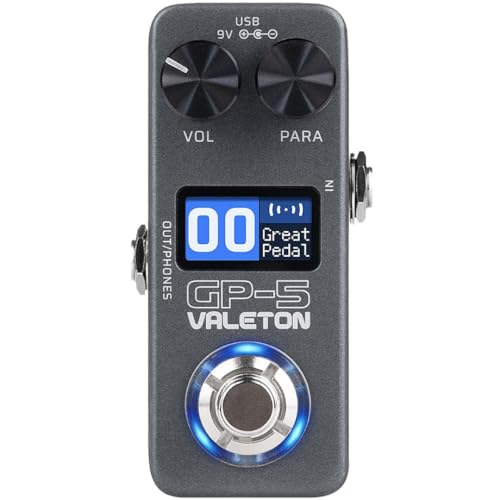
ギターとPCをすでに持っている場合は、USB対応マルチとシールド、ヘッドホン、USBケーブルがあれば宅録を始められます。
例えば、USBケーブルを別途用意する場合も含めて、以下の最低限のセットなら約24,000円が目安です。
- Valeton GP-5
- audio-technica ATH-M20x
- CANARE LC03
- USBケーブル(GP-5側はType-C、録音側の端子に合わせて用意する)


予算をかけるほど録音方法が正解になるわけではなく、使いたいアンプや手持ちの機材に合わせて、次の4つから選びます。
ギター宅録の4つの録音方法
- USB対応マルチからPCへ直接録音する
- アンプシミュレーターとオーディオインターフェースで録音する
- 真空管アンプの音をラインで録音する
- 実アンプの音をマイクで録音する
最初の1台で録音まで完結させるなら、USBオーディオ機能を備えたマルチが、必要な機材を減らしやすい方法です。
アンプシミュレーターを使う場合は、PC内で音を作る方法に加えて、ペダルやマルチで音を完成させる方法もあります。
実アンプを使う場合はRecording Outやロードボックスからライン録りする方法と、スピーカーの音をマイクで録る方法があります。
| 始め方 | 価格例 | 合計目安 |
|---|---|---|
| USBマルチ | GP-5+シールド+ヘッドホン+USBケーブル | 約24,000円 |
| ソフト型アンプシミュレーター | Scarlett Solo gen.4+シールド+ヘッドホン | 約30,730円 |
| ハード型アンプシミュレーター | Dream ’65+Scarlett Solo gen.4+ケーブル+ヘッドホン | 約101,610円 |
| 実アンプのマイク録り | Scarlett Solo gen.4+SM57+XLRケーブル+スタンド+シールド+ヘッドホン | 約51,108円+アンプ |
| 真空管アンプのライン録り | Universal Audio OX Amp Top Boxを使う一例 | 253,000円+アンプや周辺機器 |
価格は2026年9月18日時点の一例なので、すでに持っている機材があれば、実際の初期費用はさらに下げられます。
価格確認:Hotone Japan、サウンドハウス、Shure公式ストア、イシバシ楽器、イケベ楽器
手持ちの機材を確認し、録音方法に合わせて、足りないものだけをそろえましょう。
ギター宅録に必要なものは録音方法で変わる
4つの録音方法に共通して必要になるのは、ギターとシールドに加えて、録音機器とモニター環境です。
USB対応マルチを使う場合は本体がオーディオインターフェースを兼ねるため、別体のインターフェースを用意する必要はありません。
オーディオインターフェースとは
ギターやマイクのアナログ信号をPCで録音できるデジタル信号へ変換し、ヘッドホンやスピーカーへ音を返す機器です。
USB対応マルチは同じ役割を本体に持つため、ギターだけを録るなら、別体のオーディオインターフェースなしでも始められます。
最初に用意するもの
- エレキギターとシールド
- USB対応マルチまたはオーディオインターフェース
- PCや対応するスマートフォンなどの録音先
- モニターヘッドホン
- 録音方法に合わせたUSBケーブルやXLRケーブル
実アンプをマイクで録る場合は、マイクとXLRケーブルに加えて、位置を固定できるマイクスタンドも用意しましょう。
XLRケーブルとは
主にマイクとオーディオインターフェースを接続する、3ピンのバランス接続に対応したケーブルです。
真空管アンプのスピーカー出力を扱う場合は、通常のシールドではなく、アンプ側の条件に合うスピーカーケーブルを使います。
| 録音方法 | 追加で必要になる主な機材 |
|---|---|
| USB対応マルチ | USBケーブル |
| ソフト型アンプシミュレーター | オーディオインターフェース、アンプシミュレーター |
| ハード型アンプシミュレーター | アンプシミュレーター、オーディオインターフェース、接続ケーブル |
| 真空管アンプのライン録り | Recording Outまたはロードボックス、キャビネットシミュレーター、オーディオインターフェース |
| 実アンプのマイク録り | マイク、オーディオインターフェース、XLRケーブル、マイクスタンド |
オーディオインターフェースから揃える場合は、ギター入力やダイレクトモニターなど、録音方法に合う機能を確認して選びましょう。

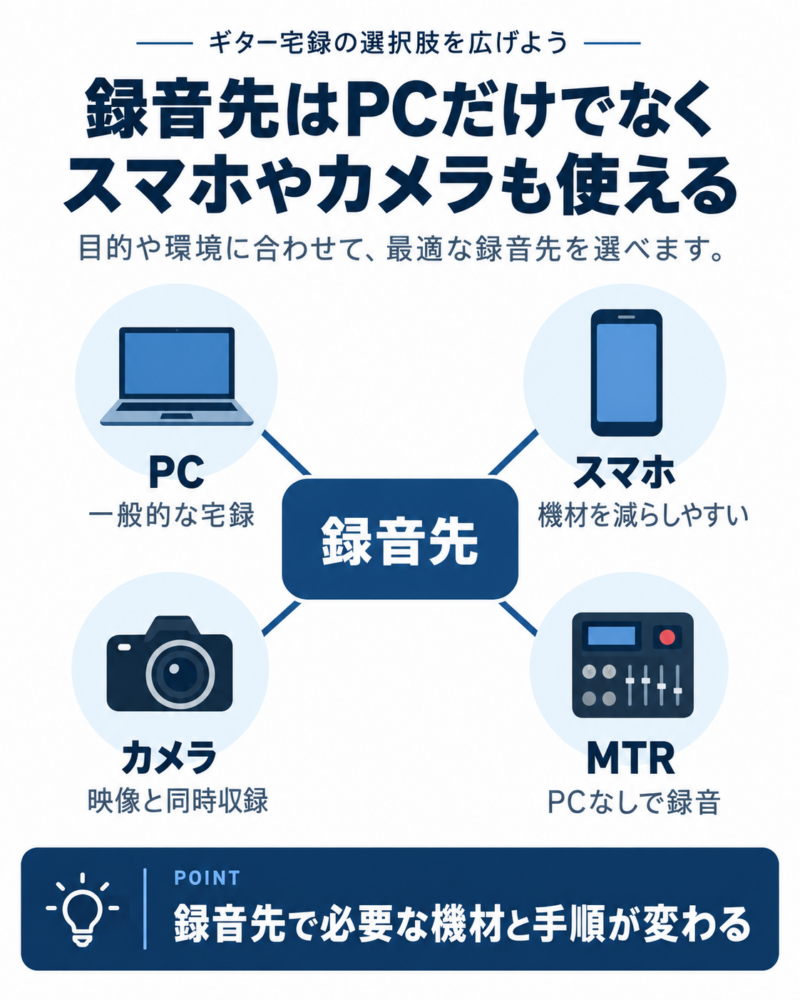
録音先はPCだけでなくスマホやカメラも使える
ギター宅録はPCへ録音する方法が一般的ですが、対応するスマートフォンやカメラを、録音先として使う方法もあります。
PCを使わない録音は機材を減らしやすく、セッティングを固定すれば、レビュー動画でも同じ条件を再現しやすくなります。
PCを使わず録音する主な方法
| 録音方法 | 接続例 | 特徴 |
|---|---|---|
| USB対応マルチからスマホへ録音 | GP-5など+対応スマートフォン | アンプやエフェクトの音を作った状態で、PCを使わずデジタル録音できる |
| スマホの内蔵マイクで録音 | スマートフォンのみ | アンプから距離を取るとオフマイク寄りになり、近接マイクよりダイレクト感は弱くなる |
| スマホへ外付けマイクを接続 | Shure MV88など+スマートフォン | マイク位置を決めやすく、スマホ内蔵マイクとは違う録り方ができる |
| カメラへ録音 | Osmo Pocket 3+内蔵マイクまたはDJI Mic 2 | 映像と音を同時に収録でき、編集時の同期作業を減らせる |
| MTRへ録音 | ZOOM R4/R12/R20など | PCを使わず録音でき、必要なトラック数や編集機能は、レビューや作曲など用途に合わせて選べる |
例えばGP-5はiOSとAndroidのUSBオーディオに対応しており、対応端末なら、マルチからスマホへ直接録音できます。
当研究所ではスマホをアンプから離して録ることもあり、近接マイクほどのダイレクト感はなく、オフマイク寄りの音になります。
部屋で耳に入るアンプ音へ近く感じる場面もありますが、スマホ内蔵マイクでは、低域が物足りなく感じることもありました。
録り音を調整したい場合はShure MV88やZOOM製のiPhone用マイクを使い、音源との距離や、マイク位置を決めて収録していました。
Shure MV88はLightning端子を備えたiPhoneへ直接接続でき、ステレオ幅やゲインも、対応アプリから調整できます。
Osmo Pocket 3も内蔵マイクだけで録音できますが、当研究所では距離を取りたい場面で、DJI Mic 2を使っています。
DJI Mic 2はOsmo Pocket 3へ直接接続でき、2台のトランスミッターにも対応するため、声とアンプ用に分けて収録できます。
MTRはPCを使わず録音できる機器で、必要なトラック数や編集機能は、録音する内容に合わせて選びます。
当研究所でも以前はBOSSやRoland系のMTRを使い、内蔵COSMでギター音を作りながら、録音や作曲をしていました。
レビュー動画のギター音だけを録るなら少数トラックでも足りるため、トラック数の多さより、接続や録音のしやすさが重要です。
参照元:Hotone Japan「Valeton GP-5」/Shure「MV88 User Guide」/DJI「Osmo Pocket 3 FAQ」/DJI「DJI Mic 2 FAQ」/ZOOM「R4 MultiTrak」/ZOOM「R12 MultiTrak」/ZOOM「R20 MultiTrak」/BOSS「BR-600」/BOSS「BR-800」
必要な機材が決まったら、次は録音ソフトを触る前に、入力方式とトラックの基本を確認していきます。
ギター1本はモノで録音して入力方式を機材に合わせる
エレキギターを1本だけ録音する場合は、基本的にモノトラックを使い、接続する機材に合わせて入力方式を選びます。
アンプシミュレーターやマルチを使う場合も、アンプやキャビネットの音を作る位置が分かれば、接続は難しくありません。
ギターの信号はアンプやキャビネットを通して音を作る
エレキギターのピックアップから出る信号を直接録音すると、ギターアンプを鳴らした音とは、質感が異なります。
アンプシミュレーターを使う場合は、ソフトやマルチの中で、アンプとキャビネットを通した音まで作ります。
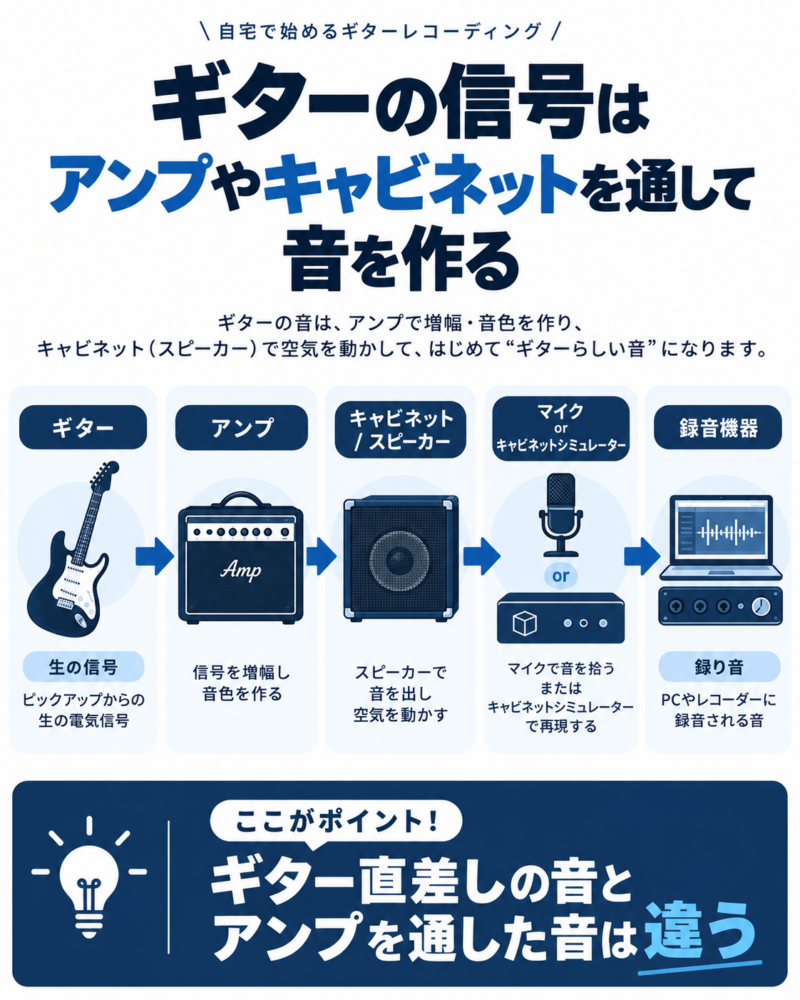
実アンプを使う場合は、ロードボックスや実際のマイクを使い、録音機器へ送れる信号へ変換します。
ロードボックスとは
ギターアンプのスピーカー出力を受ける負荷装置で、スピーカーを大音量で鳴らさず、アンプを動作させるために使います。
録音用出力を備えたモデルもあり、Universal Audio OX Amp Top Boxは、リアクティブロードと録音機能を備えています。
真空管アンプではアンプと接続先のインピーダンスを合わせ、通常のギター用シールドではなく、スピーカーケーブルを使います。
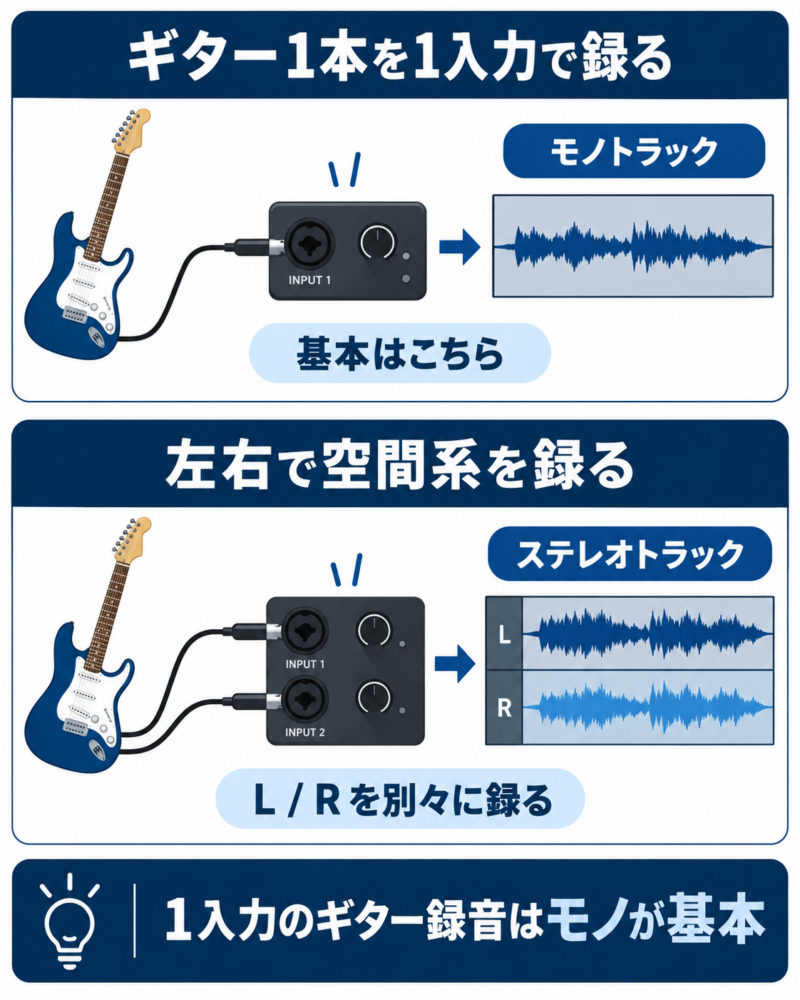
ギター1本を1入力へつなぐならモノトラックで録る
ギターをオーディオインターフェースの1入力へ接続する場合は、録音ソフト側でも、対応するモノ入力を選びます。
モノ入力をステレオトラックへ割り当てると、設定によっては、再生時に片側だけから聞こえる原因になります。
ステレオディレイやリバーブを左右で録る場合は、2系統の出力を使い、ステレオトラックへ録音します。
ギターを直接つなぐ場合はHi-ZやINST入力を使う
ギターをオーディオインターフェースへ直接つなぐ場合は、Hi-ZやINSTと表記された、楽器用入力を選びます。
Hi-Z/INST入力とは
Hi-ZはHigh Impedanceの略で、ギターやベースの出力を受けるため、入力インピーダンスを高くした楽器用入力です。
オーディオインターフェースではINSTと表記される場合もあり、ギターを直接つなぐ用途で、Hi-Z入力と同じ役割を持ちます。
ギターのピックアップにはパッシブとアクティブがあり、出力レベルや出力インピーダンスが、タイプによって異なります。
パッシブピックアップとアクティブピックアップの違い
パッシブピックアップは電池を使わず、コイルと磁石で弦の振動を電気信号へ変える、一般的な方式です。
アクティブピックアップは電池で動くプリアンプ回路を内蔵し、パッシブより低い出力インピーダンスで、信号を送れます。
パッシブとアクティブの両方ともギターから直接入力できますが、出力が大きい場合は、入力ゲインを下げて調整します。
アンプシミュレーターやプリアンプの出力を接続する場合は、機材側の出力レベルを確認し、LINEなど対応する入力を選びます。
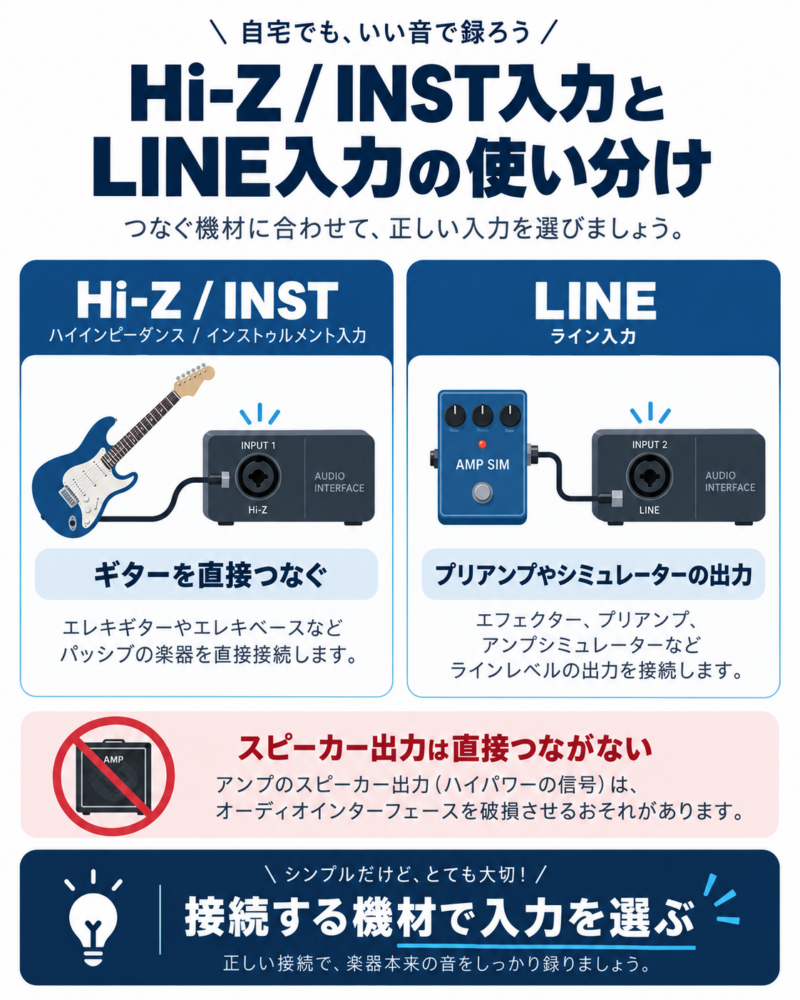
ギターアンプのスピーカー出力は高出力なので、オーディオインターフェースへ直接接続せず、対応する負荷を用意します。
真空管アンプでは対応するスピーカーかロードボックスを接続し、アンプの出力インピーダンスと、接続先の条件を合わせます。
24bitで録音して44.1kHzか48kHzを用途に合わせる
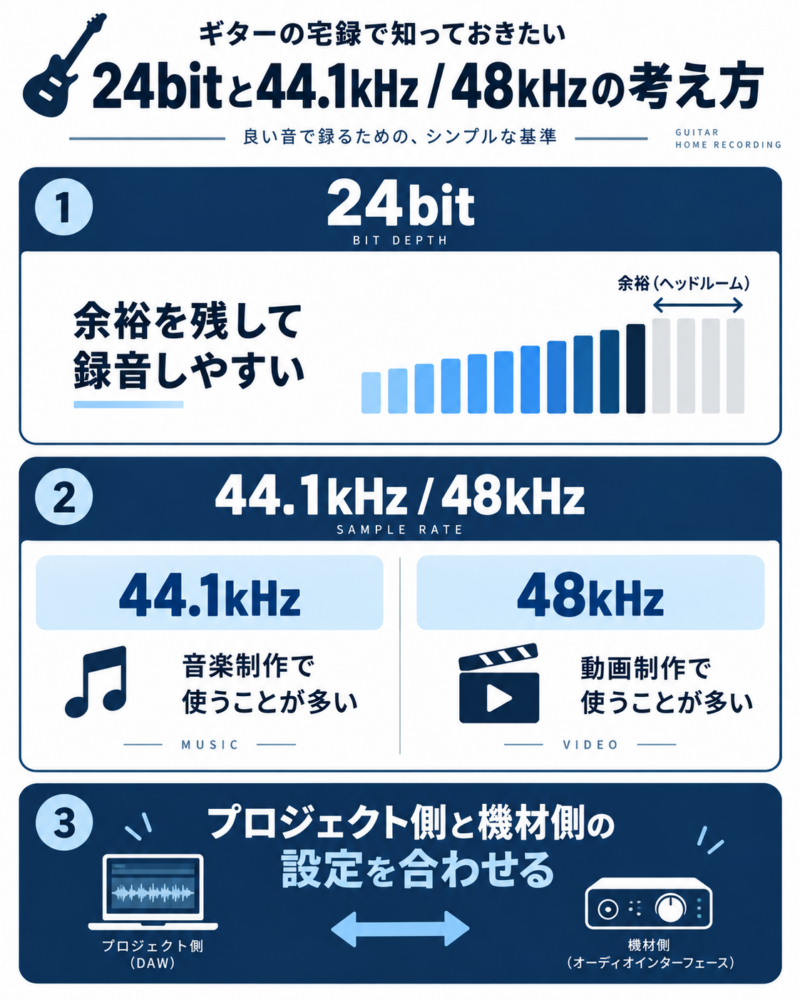
24bitで録音できる環境なら、ピークぎりぎりまで入力を上げず、余裕を残したレベルで録音できます。
bitとkHzは何を表している?
bitは1回のサンプリングで記録する音量の細かさを表し、24bitは16bitより広いダイナミックレンジを確保できます。
kHzは1秒間に音を何回測定するかを表し、44.1kHzなら1秒間に44,100回、48kHzなら48,000回記録します。
音楽制作では44.1kHz、動画制作では48kHzが使われることが多く、録音するプロジェクト側と機材側の設定を合わせます。
USBマルチは機種ごとに対応する仕様が違うため、具体的な数値は、各モデルの説明で比較します。
参照元:Focusrite「サンプルレート、ビット深度、バッファサイズの解説」
録音前はチューニングと最大音量を確認する
録音前にチューニングを合わせ、シールドや電源を含めて、余計なノイズが出ていないか確認します。
エフェクターを使う場合は録音で使うペダルをすべてONにし、ノイズと出力レベルを、実際の状態で確認します。
入力ゲインは弱く弾いた音では決めず、曲中で使う強いピッキングやコードで、ピークを確認して合わせます。
基本を確認したあとは、4つの録音方法について、接続手順と実例を交えて見ていきましょう。
ギターを宅録する4つの方法
宅録の方法は、マルチからUSBで直接録る方法から、実際のギターアンプをマイクで録る方法まであります。
同じ機材でも接続方法が変わるため、製品名だけで考えず、録音する信号の流れを確認して使い分けましょう。
1. USB対応マルチなら1台でPCへ直接録音できる
USBオーディオ機能を備えたマルチなら、アンプモデルやエフェクトで音を作り、USB経由でPCへ録音できます。
別体のオーディオインターフェースを用意しなくてよいため、機材を増やさず、ギター宅録を始めたい場合に使いやすい方法です。
USB対応マルチで録音する流れ
- ギターをマルチエフェクターのINPUTへ接続する
- マルチエフェクターとPCをUSBケーブルで接続する
- 録音ソフトでマルチエフェクターをオーディオデバイスに選ぶ
- 録音するUSB入力チャンネルを選び演奏を録音する
USBオーディオの仕様はモデルごとに違い、録音チャンネル数や、ドライ信号を残せる機能も変わります。
例えばBOSS GT-1000COREはドライ信号の同時録音とリアンプに対応し、HX Stompも、マルチチャンネルUSBオーディオを備えています。
ドライ信号とリアンプとは
ドライ信号はアンプやエフェクトを通す前のギター音で、録音して残しておくと、あとから別の音作りへ使えます。
リアンプは録音済みのドライ信号をアンプやアンプシミュレーターへ送り直し、演奏を録り直さず、音だけ作り直す方法です。
| モデル | 主なデジタル音声仕様 | USB録音機能 |
|---|---|---|
| BOSS GT-1000CORE | 本体96kHz/AD・DA 32bit | マルチチャンネル、ドライ信号同時録音、リアンプ |
| Valeton GP-5 | 本体44.1kHz/A/D/A 24bit | 2IN/2OUT、Win/Mac/iOS/Android対応 |
| Line 6 HX Stomp | USB 24bit/96kHz | マルチチャンネル、ドライ信号録音、リアンプ |
当研究所ではGT-1000COREやHX Stompから実際に録音しており、機種ごとの接続や録り方を、レビュー動画でも確認しています。


Windowsでは機種によって専用ASIOドライバーが必要なので、初回接続前に、メーカーの対応OSとドライバーを確認します。
USB端子が付いていても録音機能は同じではないため、購入前には、USBオーディオの対応内容まで確認しましょう。
参照元:BOSS「GT-1000CORE」/Hotone Japan「Valeton GP-5」/Line 6「HX Stomp」
2. アンプシミュレーターとオーディオインターフェースで録る
アンプシミュレーターを使う方法は、PC内のソフトで音を作る方法と、ペダルやマルチで音を作る方法に分かれます。
ソフト型とハード型は実際のギターアンプを鳴らさず録音するため、アンプだけでなく、スピーカーとキャビネットも再現します。
キャビネットシミュレーターとIRとは
ギター用スピーカーとキャビネットは高域や低域の出方を大きく変え、マイクで録ったときの、ギターアンプらしい音を作ります。
キャビネットシミュレーターはスピーカーとキャビネットの特性を再現し、IRはキャビネットとマイクの応答を、データとして利用します。
アンプシミュレーターをライン録りする場合は、アンプモデルだけでなく、キャビネットやマイク部分の設定も録り音へ影響します。
PC内のアンプシミュレーターを使う場合
- ギターをオーディオインターフェースのINST入力へ接続する
- オーディオインターフェースをPCへ接続する
- 録音ソフトへアンプシミュレーターを読み込む
- アンプとキャビネットを設定してギターを録音する
ドライ信号を残しておけば演奏データを維持したまま、あとからアンプやキャビネットの設定を、変更できます。
演奏中に処理後の音を聞く場合はソフトウェアモニターを使い、バッファサイズを調整して、弾いた音の遅れを抑えます。
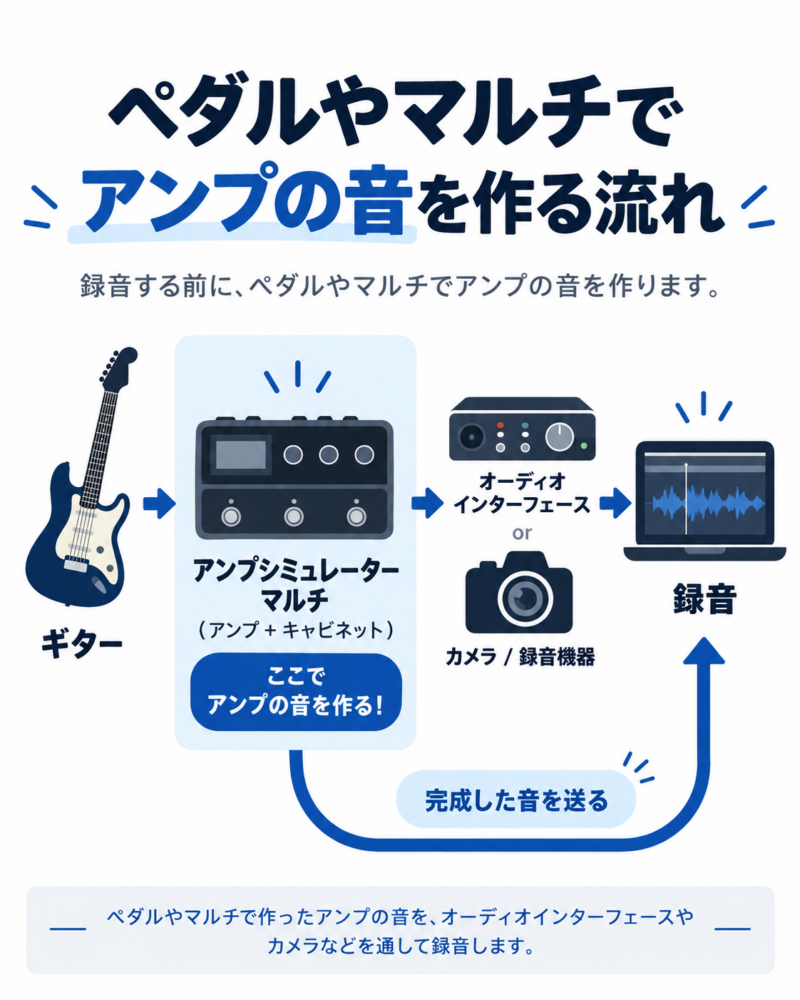
ペダルやマルチでアンプの音を作る場合
- ギターをアンプシミュレーターやマルチへ接続する
- アンプやキャビネットを含めて本体側で音を作る
- 本体の出力をオーディオインターフェースへ接続する
- 完成した音を録音ソフトや映像収録機器へ送る
ハードウェア型でもスピーカーやキャビネットの再現方法は異なり、内蔵モデルを選ぶ機種や、外部IRを読み込める機種があります。
UAFX Dream ’65はスピーカーとマイクの組み合わせを本体で選べ、HX Stompはキャビネットモデルに加えて、外部IRも読み込めます。
当研究所で実際に試している例ではDream ’65をVOLT 476へ接続し、パワードモニターのTANNOY REVEAL 5Aから鳴らしています。
パワードモニターとは
パワードモニターはスピーカー本体へパワーアンプを内蔵し、オーディオインターフェースの出力を、直接つないで鳴らせるスピーカーです。
TANNOY REVEAL 5Aは当研究所で使っているスタジオ用のパワードモニターで、VOLT 476から出した音を確認しています。
以下の動画ではDream ’65をVOLT 476へ接続し、ハードウェア型アンプシミュレーターを使った、録音例を紹介しています。
当研究所 Dream ’65+VOLT 476 実演

Dream ’65は宅録だけでなく、ライブでアンプのリターンへつないで使える点も、当研究所では魅力に感じています。
HX Stompのようなマルチでもアンプとキャビネットを本体で設定し、完成した音を、オーディオインターフェースへ送れます。
当研究所のTB-2W実演では2分17秒以降をHX Stompで音作りし、オーディオインターフェースへ入力して、ライン録りしています。
当研究所 HX Stomp ライン録り

ペダル型でもマルチでも、アンプとキャビネットまで本体で作れる機種なら、同じ考え方で録音できます。
参照元:Universal Audio「Dream ’65 Manual」/Line 6「HX Stomp Manual」
3. 真空管アンプの音をRecording Outやロードボックスから録音する
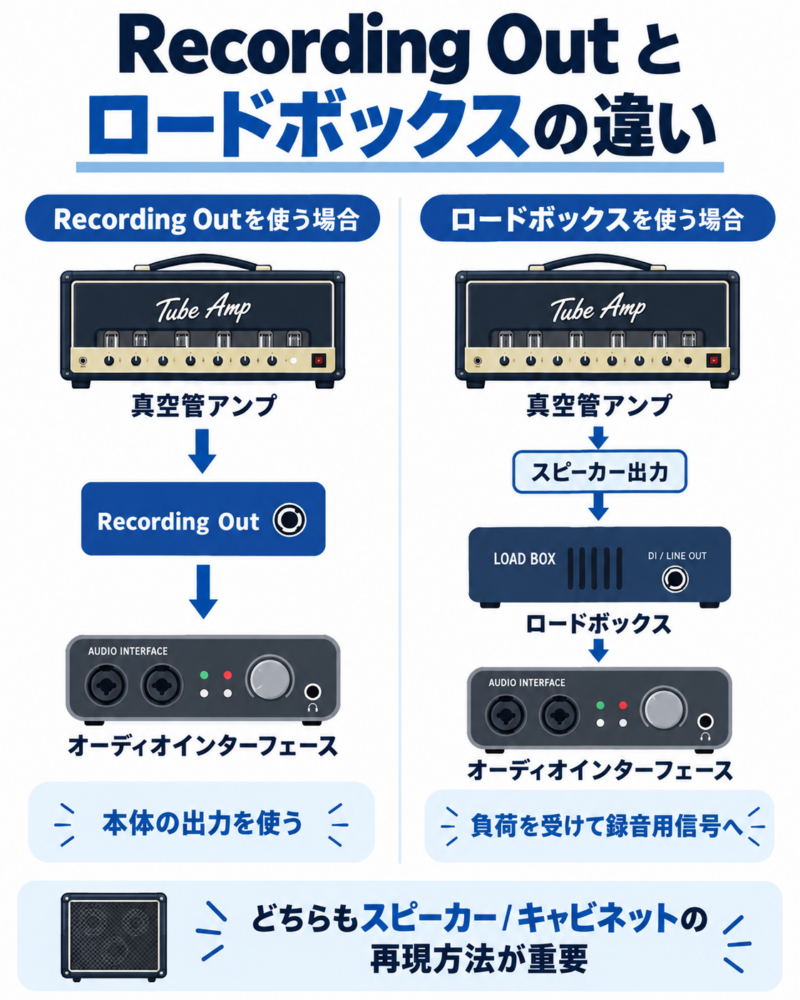
真空管アンプの音をマイクなしで録る場合は、アンプ本体のRecording Outを使う方法と、ロードボックスを使う方法があります。
Recording Outやロードボックスからライン録りする場合は、実スピーカーをマイク収音しないため、スピーカーとキャビネットの再現方法が重要です。
Recording Outとは
Recording Outはアンプの音をミキサーや録音機器へ送るための出力で、スピーカーシミュレーションの有無は、アンプごとに異なります。
スピーカーを外せる条件もアンプごとに異なるため、Recording Outを使う前に、必ず取扱説明書を確認します。
マイクを使わない録音ではスピーカーとキャビネットの再現が重要
実キャビネットをマイクで録らない場合は、アンプから取り出した信号へ、スピーカーとキャビネットの特性を加えます。
Recording Out側で再現する機種もあり、ロードボックスを使う場合は、アナログフィルターやIRを組み合わせる方法もあります。
| ライン録りの方法 | スピーカー/キャビネットの再現方法 | 機種例 | 特徴 |
|---|---|---|---|
| アンプ内蔵Recording Out | アンプ内蔵のフィルターやキャビネットシミュレーター | Koch TwinTone/Marshall DSL/Blackstar HT Venue MkIII | 追加機材を減らせるが、再現方法や出力仕様はアンプごとに異なる |
| ロードボックス+アナログCab Sim | 固定式または切替式のアナログフィルター | Two notes Torpedo Captor | PCなしでも録音できるが、キャビネットやマイクの選択肢は限られる |
| ロードボックス+IR | キャビネットやマイクを収録したIR | Suhr Reactive Load I.R./BOSS WAZA Tube Amp Expander Core | IRを交換でき、キャビネットやマイクの組み合わせを変更しやすい |
| ロードボックス+Dynamic Speaker Modeling | キャビネット・マイク・ルーム・スピーカー挙動のモデリング | Universal Audio OX Amp Top Box | スピーカーのドライブやブレイクアップまで含めて音を作れる |
同じライン録りでも再現方式が異なるため、ロードボックスの有無だけでなく、スピーカーとキャビネットの処理まで確認します。
Recording Outはアンプによって仕組みが異なる
Recording OutやEmulated Outには、スピーカーの特性を模したフィルターや、キャビネットシミュレーターを備える機種があります。
現行のMarshall DSLはEmulated Line Outを備え、Blackstar HT Venue MkIIIでは、CabRigによる出力を利用できます。
当研究所で使っている初代Koch TwinToneは、1990年代に登場した真空管アンプです。
Cabinet Filter付きRecording OutとPower Soakを備え、スピーカーを鳴らさない録音にも対応します。
以下の動画はTwinToneのRecording OutをVOLT 476へ入力し、実際に録音した、サウンドサンプルです。
当研究所 Koch TwinTone Recording Out 録音例

Recording Outだけでも手軽に録れますが、Universal Audio OX Amp Top Box経由と比べると、音の生々しさは物足りなく感じました。
参照元:Marshall「DSL40 Combo」/Blackstar「HT Venue MkIII CabRig Manual」/Koch「TwinTone Manual」
ロードボックスは真空管アンプのスピーカー出力を受ける
ロードボックスは真空管アンプのスピーカー出力を受け、実際のスピーカーキャビネットの代わりになる、負荷をアンプへ与える機器です。
リアクティブロードは実スピーカーに近いインピーダンス変化を作り、アンプのレスポンスや、弾いたときの反応を保つことを狙います。
録音用のライン出力が未処理なら、別のIRローダーやキャビネットシミュレーターを使い、スピーカーの特性を追加します。
例えばSuhr Reactive Load I.R.はIR処理済みと未処理の出力を備え、未処理の信号なら、録音後に別のIRへ変更できます。

 ポチップ
ポチップ参照元:Two notes「Torpedo Captor」/Suhr「Reactive Load I.R.」/BOSS「WAZA Tube Amp Expander Core」
キャビネット処理を備えたロードボックスなら録音用の音まで作れる
ロードボックスとキャビネット処理を一体化した機材なら、真空管アンプの出力を受けながら、録音用の音まで作れます。
Universal Audio OX Amp Top Boxは一例で、リアクティブロードに加えて、キャビネットやマイクまで本体側で設定できます。
ルームやスタジオエフェクトも加えられるため、実際のマイクを立てずに、録音用のサウンドを作れます。

Dynamic Speaker Modelingではスピーカーのドライブやブレイクアップも扱えるため、固定されたフィルターだけとは、音作りの範囲が異なります。
以下の動画はUniversal Audio OX Amp Top Boxの出力をVOLT 476へ入力し、現在の環境で録音したライン録りの実例です。
2026年3月のSuhr Thornicus Fuzzレビューでは、同じ録音環境を使い、真空管アンプの音を収録しています。
当研究所 真空管アンプ+Universal Audio OX Amp Top Box 録音例

真空管アンプをライン録りしたい場合は、アンプ本体のRecording Outだけで決めず、キャビネット処理まで含めて比較しましょう。
参照元:Universal Audio「OX Amp Top Box」
4. 実アンプの音はマイクとオーディオインターフェースで録る
ギターキャビネットから鳴った音をマイクで録る場合は、マイクをアンプ前へ立てて、オーディオインターフェースへ入力します。
マイクの種類だけでなく位置や距離でも録り音が変わるため、アンプの設定と同じように、マイキングも音作りへ含まれます。
ギターアンプでよく使われるマイク
ギターアンプの録音ではダイナミックだけでなく、リボンやコンデンサーも使われ、狙う音によって選び方が変わります。
まずはギターキャビネットの収音で使われることが多いモデルを知ると、マイクごとの役割を、つかみやすくなります。
| マイク | 方式 | ギターアンプでの使い方 |
|---|---|---|
| Shure SM57 | ダイナミック | ギターアンプの近接収音で使われる定番 |
| Sennheiser e906 | ダイナミック | ギターアンプ用に設計され、3段階のプレゼンス切替を搭載 |
| Sennheiser e609 | ダイナミック | ギターキャビネット向けで、平たい本体をアンプ前へ吊るして使える |
| Sennheiser MD 421系 | ダイナミック | ギターアンプを含む大音量ソースで長く使われてきたモデル |
| Royer R-121 | リボン | エレキギターアンプ用途で広く使われるスタジオリボン |
SM57やe906はダイナミックで扱いやすく、R-121のようなリボンは、別の質感を狙う選択肢として使われます。


ダイナミック・コンデンサー・リボンの違い
SM57やe906などのパッシブ型ダイナミックはファンタム電源を必要とせず、大きな音圧を扱いやすいマイクです。
コンデンサーマイクは細かなニュアンスまで拾いやすく、機種によっては、48Vなどのファンタム電源が必要です。
リボンマイクは滑らかな高域を狙える一方で、電源条件は機種ごとに異なり、接続前の仕様確認が必要です。
ファンタム電源はマイクごとに確認
ファンタム電源はXLRケーブルを通してマイクへ電源を送り、必要な電圧や使用可否は、機種ごとに異なります。
コンデンサーやリボンという種類だけで決めず、使用するマイクの仕様を確認し、必要な場合だけ電源をONにします。
| 当研究所で使ったマイク | 方式 | ファンタム電源 |
|---|---|---|
| Sennheiser e906 | ダイナミック | 不要 |
| audio-technica AT4040 | コンデンサー | 48Vが必要 |
| Electro-Voice Cardinal | コンデンサー | 24〜48V |
| MXL R144 | パッシブリボン | 使用しない |
当研究所ではe906やAT4040、Cardinalなどを使い、同じアンプでもマイクを変えて録音しています。
当研究所ではマイクの種類だけで決めず、アンプとの距離や向ける位置も変えながら、録り音を比べています。
実アンプをマイクで録音する流れ
- ギターアンプを普段の演奏と同じようにセッティングする
- ギターキャビネットの前へマイクを固定する
- マイクをXLRケーブルでオーディオインターフェースへ接続する
- 使用するマイクの仕様に合わせて入力ゲインや電源を設定する
- 短く録音してマイク位置と入力レベルを確認する
当研究所では実アンプの前へマイクを立て、マイクの信号をVOLT 476へ入力して、レビュー動画を録音することもあります。
以下の動画ではaudio-technica AT4040を使い、実アンプをマイクで収音して、VOLT 476へ入力しています。
当研究所 AT4040+VOLT 476 マイク録り

Electro-Voice Cardinalを使った動画でも、実アンプの前へマイクを立て、VOLT 476を通して録音しています。
当研究所 Electro-Voice Cardinal+VOLT 476 マイク録り

2本ともVOLT 476を使ったマイク録りで、ロードボックスを通さず、実際のスピーカー音を収録しています。
マイク録りでは機種を選ぶだけでなく、スピーカーへ向ける位置や距離でも音が変わるため、次にマイキングを確認します。
参照元:Shure「SM57」/Sennheiser「e 906」/Sennheiser「e 609 Silver」/Sennheiser「ギター向けマイクのベストセレクション」/Royer Labs「R-121」/audio-technica「AT4040」/Electro-Voice「Cardinal」/MXL「R144 Manual」
ギターアンプのマイク録りは位置と距離で録り音が変わる
同じアンプとマイクを使っても、スピーカーに対するマイク位置で、アタックや帯域の入り方が変わります。
いきなりマイクを交換するよりも、現在のマイクを数cmずつ動かし、短く録音して比べる方が変化を確認しやすくなります。

スピーカーコーンの中央と端では録り音が変わる
ギターキャビネットの前面にはグリルクロスがあり、グリルクロスの奥にあるスピーカーコーンへ向けて、マイク位置を決めます。
スピーカーコーンの中心軸上とコーンの端では録り音が変わるため、中央から端へ、少しずつマイクを移動して比較します。
SM57をスピーカーから約2.5cmまで近づける場合も、中心軸上とコーンの端では、メーカーの音質例が分けられています。
位置による変化はアンプやスピーカーでも変わるので、固定した決め方にせず、実際の録り音で狙う位置を決めます。
オンアクシスとオフアクシスはマイクの角度を変える
マイクをスピーカーへ正面から向ける配置がオンアクシスで、マイクに角度を付ける配置が、オフアクシスです。
正面から向けた音が硬く感じる場合は位置だけでなく、マイクの角度も変えて、高域の入り方を確認します。
位置と角度を同時に動かすと違いが分かりにくいため、最初は片方だけ変えて、短いテイクを録ると比較しやすくなります。
マイクを離すほど部屋の響きも録音へ入る
ギターキャビネット前面のグリルクロスへ近づけるほど、スピーカーからの直接音が多くなり、部屋の響きは少なくなります。
SM57をスピーカーから15〜30cm離した中心軸上では、約2.5cmの近接配置より、距離を取った録り方になります。
さらに60〜90cmまで離すと部屋の響きも入りやすくなり、近接時とは違う、アタックや低域のバランスになります。
当研究所ではe906を近接側へ使い、MXL R144を少し離して、2本のマイクで録音することもあります。
e906はギターアンプ向けのダイナミックマイクで、当研究所では、キャビネットへ近づけて録ることがあります。
マイクを2本使う場合は位相を確認する
同じスピーカーを2本のマイクで拾うと、各マイクへ音が届く時間差で、特定の帯域が打ち消されることがあります。
2本を混ぜたときに音の芯や低域が薄くなった場合は、片方をミュートしながら、マイク位置と距離を確認します。
録音後に波形を動かす方法もありますが、マイクを立てる段階で合わせておくと、編集時の補正を減らせます。
参照元:Shure「SM57 User Guide」/Shure「初心者向けホームレコーディングガイド」
マイク位置が決まったら、次は録音時に音が割れないよう、入力ゲインを合わせていきます。
入力ゲインは強く弾いた時にクリップしない位置へ合わせる
デジタル録音では0 dBFSを超えられないため、強く弾いた瞬間でもクリップしないよう、入力ゲインを合わせます。
0 dBFS・クリップ・ヘッドルームとは
0 dBFSはデジタル録音で扱える最大レベルで、0 dBFSを超えた入力は、波形のピークが切れてクリップします。
ヘッドルームは最大レベルまでに残す余裕で、強いピッキングやブースト時のピークを受けるために確保します。
24bitで録音できる環境ならピークぎりぎりまで上げず、強いピッキングやブースト時に備えて、ヘッドルームを残せます。
入力段でクリップした音は録音後に音量を下げても戻らないため、実際に使う最大音量で、録音前に確認しましょう。
録音後の編集やプラグインでレベルが上がった場合は、入力クリップとは分けて考え、編集側のゲインで調整します。
参照元:Focusrite「インターフェースのゲインコントロールはどのくらいに設定すべきですか」
モニターの遅れはダイレクトモニターとバッファで減らせる
演奏した音が遅れて聞こえる場合は、録音する音の作り方に合わせて、モニター方法を切り替えます。
完成した音をオーディオインターフェースへ入れるならダイレクトモニターを使い、PC内で音を作るなら、バッファサイズを調整します。
ダイレクトモニター・レイテンシー・バッファサイズとは
ダイレクトモニターは入力音をPCの処理前に直接聞く機能で、録音中に感じる、音の遅れを抑えられます。
レイテンシーは弾いてから音が聞こえるまでの遅れで、PC内のアンプシミュレーターを使う場合は、特に影響します。
バッファサイズはPCが音声をまとめて処理する量で、小さくすると遅れは減りますが、CPU負荷は高くなります。
アンプシミュレーターで完成した音やマイク入力を直接聞く場合は、ダイレクトモニターを使うと、PC処理による遅れを避けられます。
PC内のアンプシミュレーターを弾きながら聞く場合は、処理後の音を聞く必要があるため、ソフトウェアモニターを使います。
バッファサイズを小さくすると遅れは減りますが、CPU負荷が増えるため、ノイズや音切れが出ない値まで調整します。
ダイレクトモニターと録音ソフト側のモニターを同時に使うと、同じ演奏音が少しずれて重なり、聞きにくくなる場合があります。
録音ソフトでは入力チャンネルとトラック形式を最初に合わせる
録音ソフトは製品ごとに画面が違いますが、最初に確認する項目は、オーディオデバイスと入力チャンネルです。
ギターを録音する前に次の順番で設定し、トラックへ信号が入ることを確認してから、録音を始めましょう。
- 使用するオーディオデバイスを選ぶ
- ギター1入力ならモノトラックを作る
- 実際につないだ入力チャンネルを選ぶ
- プロジェクトのビット深度とサンプルレートを確認する
- ダイレクトモニターかソフトウェアモニターを選ぶ
- PC内のアンプシミュレーターを使う場合はバッファサイズを調整する
ステレオ出力を録る場合だけ左右2チャンネルを使い、モノ入力を録る場合は、モノトラックへ割り当てます。
録音ソフトの名前よりも入力設定が重要なので、手持ちのDAWや録音アプリで、同じ項目を順番に確認しましょう。
DAWとは
DAWはDigital Audio Workstationの略で、PCなどを使って録音や編集、ミックスを行うためのソフトウェアです。
魔法の箱研究所の録音・動画撮影について
魔法の箱研究所ではYouTubeの機材レビューを中心に、真空管アンプのライン録りやマイク録りを使い分けています。
撮影内容によってVOLT 476を使う方法と、Osmo Pocket 3とDJI Mic 2だけで収録する方法を使い分けています。

YouTubeレビューでは真空管アンプとOXからVOLT 476へ入力する
現在のメインではギターからエフェクターを通し、真空管アンプのスピーカー出力をUniversal Audio OX Amp Top Boxへ接続します。
OXの出力はVOLT 476へ入力し、Pocket 3やiPhoneなどの撮影機器側で、映像と一緒に収録しています。
実アンプをマイクで録る場合も、マイクの信号をVOLT 476へ入力し、同じように動画用の音として収録します。
所長はGT-1000COREやPODなどから直接録音した経験もありますが、現在は真空管アンプを通した音を好んで使っています。
VOLT 476の入力ゲインは黄色へ触れる前後を目安にする
VOLT 476を使って録音する場合は強く弾いた音を確認し、入力メーターの黄色へ触れるか触れないかを、所長の目安にしています。
黄色へ触れるか触れないかという目安は当研究所の運用なので、ほかのオーディオインターフェースへ、共通する基準ではありません。
VOLT 476は入力信号をソフトウェア処理前に聞けるため、ダイレクトモニターなら、PC側のレイテンシーを避けられます。
 ポチップ
ポチップ
参照元:Universal Audio「Volt 476 Hardware Manual」
Osmo Pocket 3とDJI Mic 2だけで収録することもある
機材を減らして撮影するときは、Osmo Pocket 3へDJI Mic 2を2台接続して収録しています。
Rを喋り声用、Lをギターアンプのオフマイク用にして、声とアンプ音を別々に録っています。
喋り声用のRにもアンプ音が入るため、演奏時に左右を常に混ぜず、場面ごとに使うチャンネルを切り替えます。
アンプ演奏ではLのオフマイクを使い、喋る場面ではRへ切り替えて、収録する音を分けています。
ReceiverなしでDJI Mic 2をPocket 3へ接続する場合は、Pocket 3側でワイヤレスマイクのGainを調整します。
アンプを大きめの音量で収録するときは、Pocket 3側のGainを最低まで下げて、入力レベルを合わせることもあります。
DaVinci Resolveでは左右を別のモノトラックへ分ける
DJI Mic 2を左右で別用途にした素材は、編集ソフト上で左右を分けて、独立したモノトラックとして扱います。
所長が使うDaVinci ResolveではMedia PoolからClip Attributesを開き、AudioのFormatをMonoへ変更します。
Embedded Channel 1と2を別トラックへ割り当てると、喋り声とアンプ音を、編集時に個別で扱えます。
DaVinci Resolveは当研究所で使っている編集環境なので、ギター宅録で必ず使うソフトではなく、ひとつの実例です。
所長おすすめのギター録音機器
最後に、所長が実際のギター録音やYouTube動画で使っている機材から、現在おすすめできる4台を紹介します。
録音方法によって役割が異なるため、必要な機材をすべて揃えるのではなく、使いたい録り方に合わせて選びましょう。
真空管アンプのライン録り|Universal Audio OX Amp Top Box
真空管アンプをライン録りするなら、所長が現在メインで使っているのがUniversal Audio OX Amp Top Boxです。
リアクティブロードに加えてキャビネットやマイク、ルームまで設定でき、実際のキャビネットへマイクを立てずに録音できます。
所長は真空管アンプの音をOXからVOLT 476へ入力し、現在のYouTubeレビューでも使っています。
参照元:Universal Audio「OX Amp Top Box」
オーディオインターフェース|Universal Audio VOLT 476
VOLT 476はOXやマイクからの信号を受ける機材として、所長の現在の録音環境で中心になっているオーディオインターフェースです。
2基のマイクプリアンプと76 Compressorを備え、ギターだけでなく、マイクを使った収録にも対応できます。
所長は操作の分かりやすさも気に入っており、YouTubeレビューではOXやマイクの入力に使っています。
ポチップマルチエフェクターから直接録音|BOSS GT-1000CORE
アンプやエフェクトの音を1台で作って録音したいなら、所長が現在も使っているBOSS GT-1000COREもおすすめです。
USBオーディオに対応しているためPCへ直接録音でき、ドライ信号を残した録音や、録音後のリアンプにも対応します。
録音だけでなく普段のエフェクターとしても使えるので、宅録とペダルボードを1台で兼用したい場合にも使いやすいモデルです。
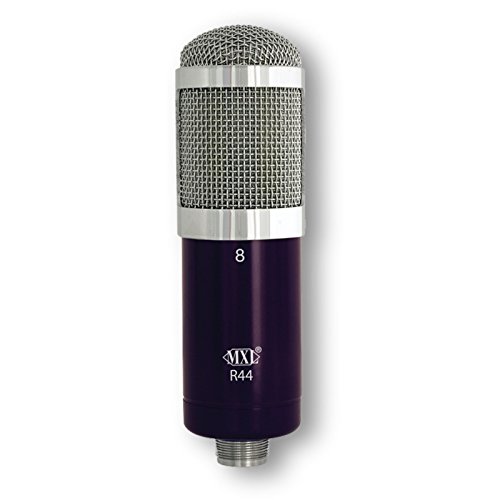
実アンプのマイク録り|MXL R144
実アンプをマイクで録るなら、所長が実際に使っているリボンマイクのMXL R144もおすすめです。
ギターアンプだけでなく、アコースティック楽器やブラス、ルーム収録にも使えるため、1本で幅広い録音へ使えます。
当研究所ではアンプから少し距離を取って使うこともあり、近接したダイナミックマイクとは違う音を収録するときに使っています。
R144はパッシブ型のリボンマイクなので、使用時は48Vファンタム電源をOFFにしましょう。
参照元:MXL「R144」
ギター宅録でよくある質問
最後に初心者が迷いやすい項目をまとめるので、録音環境を組む前に、必要なところだけ確認しておきましょう。
- Qギター宅録にDAWは必ず必要ですか?
- A
PCで多重録音や編集を行う場合はDAWが便利ですが、ギター音を録るだけなら、必ずDAWを使う必要はありません。
USB対応マルチからスマートフォンへ直接録る方法や、オーディオインターフェースを通した音をカメラで映像と一緒に収録する方法もあります。
- Qオーディオインターフェースは必ず必要ですか?
- A
GT-1000COREやGP-5のようなUSBオーディオ対応マルチを使う場合は、本体が録音機器を兼ねるため、別体機は必須ではありません。
マイク録りや複数のライン機器も使う場合は独立したインターフェースを用意すると、入力を増やし、接続をまとめられます。
- Qギターのモノ録音とステレオ録音の使い分けは?
- A
ギター1本を1入力へ接続する場合はモノで録り、左右のエフェクト音を残したい場合だけ、2入力でステレオ録音します。
- Q44.1kHzと48kHzの使い分けは?
- A
音楽中心なら44.1kHz、動画と組み合わせるなら48kHzを使いやすく、機材側とプロジェクト側の設定を合わせます。
USBマルチによって対応する数値が固定される場合もあるため、使用機材の仕様を確認し、利用できる設定へ合わせましょう。
- Qアンプシミュレーターでもリアンプできますか?
- A
ドライ信号を別トラックへ残せる環境なら演奏を録り直さず、アンプモデルやキャビネットを、あとから変更できます。
例えばGT-1000COREはエフェクト音とドライ信号を同時に録音でき、録った信号を本体へ戻して、リアンプできます。
- Q最初からモニタースピーカーは必要ですか?
- A
録音を始めるだけならヘッドホンでも確認できるため、最初からモニタースピーカーまで、購入する必要はありません。
アンプシミュレーターを部屋で鳴らしたい場合はパワードモニターを追加し、当研究所ではVOLT 476から、TANNOY REVEAL 5Aへ送っています。